 Tellshot
Tellshot の使い方
Tellshot はメニューバーに常駐するアプリです。まず 10 秒で回る基本の流れをつかんでから、機能ごとに「画面のどこにあって、どう操作するか」を見ていきます。
基本の流れ(10 秒)
- ⌥⇧5 撮る — 伝えたい範囲をドラッグで選択
- 画像をクリックしてピン ① を打ち、コメントを入力
- ⌘C コピー — 画像+整形済みの修正指示がセットで
- ChatGPT・Claude・issue・Slack に貼る。以上。
エディタの見取り図
操作はすべてこの 1 枚のウィンドウで完結します。覚える場所は 6 つ:
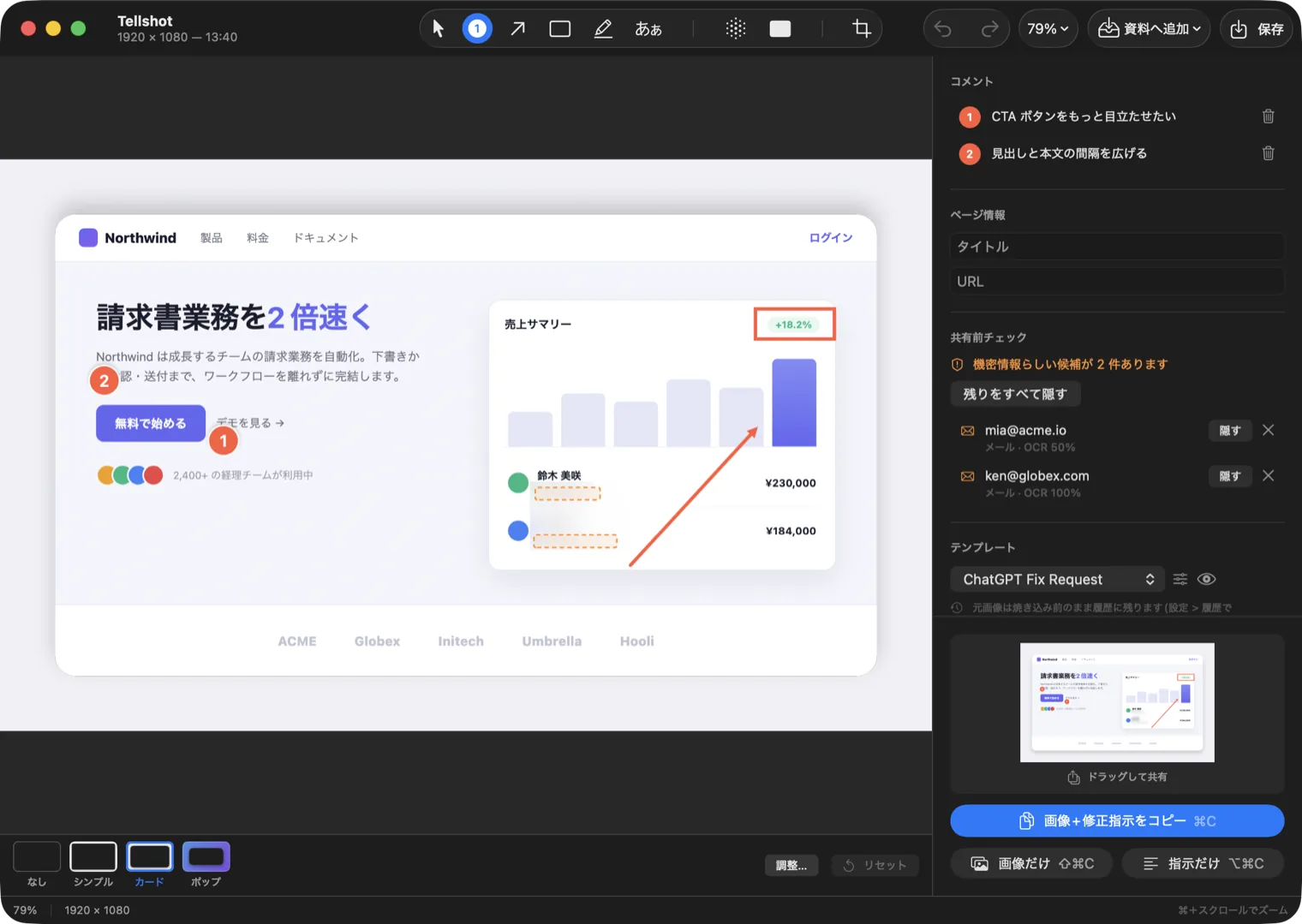
- 1 ツールバー — 選択・ピン・矢印・枠・ハイライト・テキスト・ぼかし・塗りつぶし・切り抜き
- 2 キャンバス — 撮ったスクショ。ツールを選んでここをクリック/ドラッグ
- 3 コメント — ピン 1 つにつき 1 行。行をクリックで編集
- 4 共有前チェック — 検出された機密らしいテキストの一覧と「隠す」ボタン
- 5 テンプレートとコピー — 出力形式を選んで、プレビューして、コピー
- 6 スタイルバー — 背景フレーム: なし / シンプル / カード / ポップ
はじめに
Tellshot はメニューバーアプリです。起動すると画面右上にアイコンが現れます。Dock アイコンはなく、撮影するまでウィンドウも開きません。
- Tellshot.app を Applications にドラッグして起動する。
- オンボーディングに沿って、macOS に求められたら画面収録を許可する。必要な権限はこれだけで、使われるのは撮影した瞬間だけです。
- メニューバーの Tellshot アイコンを確認する。操作はすべてここか、キーボードショートカットから始まります。
- オンボーディングをもう一度見る: メニューバーアイコン → 「使い方…」。
撮る
画面の撮影モードは 3 つ、加えて Web ページの撮影。どれもグローバルショートカットつきで、どのアプリを使っていても撮れます(設定 → Shortcuts で変更可)。撮った瞬間にエディタが開きます。
- ショートカットを覚えていなくても: メニューバーアイコン → Capture Area / Window / Full Screen / Web Page。
- Web ページ撮影は Safari / Chrome / Edge / Brave / Arc / Dia に対応(Firefox はアドレスを貼り付け)。幅はスマホ 375・タブレット 768・デスクトップ 1280 / 1920・画面幅・カスタムから選べ、スマホとタブレットはモバイル UA で撮ります。対応は https:// のページのみ。ページは Mac 上のまっさらなプライベートセッションで開くため、ログインが必要なサイトは未ログインの状態で撮れます。
- 手元の画像に注釈したい: メニューバーアイコン → 「画像を取り込む…」。
- もっと軽い流れがよければ: 設定の「After Capture」を切り替えると、Copy / Save / Edit だけのクイックオーバーレイになります。
番号ピンとコメント
ピンは Tellshot の中心機能です。番号つきのマーカーに、1 つずつコメントが付きます。裏側では OCR と UI アクセシビリティ情報でピン周辺の画面上テキストを読み取っていて、「① このボタンを目立たせて」がボタンの実際のラベルと一緒にコピーされます。
- ツールバーのピンツール(① のアイコン)をクリックする。
- 画像の指摘したい場所をクリックする — ピン ① が打たれ、コメント欄に自動でフォーカスが移る。
- コメントを入力して Return で確定する。
- 次の場所をクリックするとピン ② — 番号は自動で増えます。
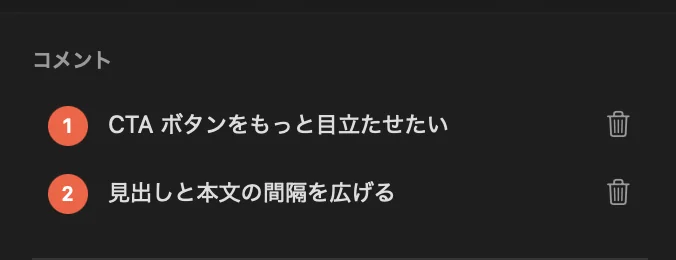
- あとから直す: コメント行をクリックで書き直し。ゴミ箱アイコンでピンごと削除。
矢印・枠・その他の注釈
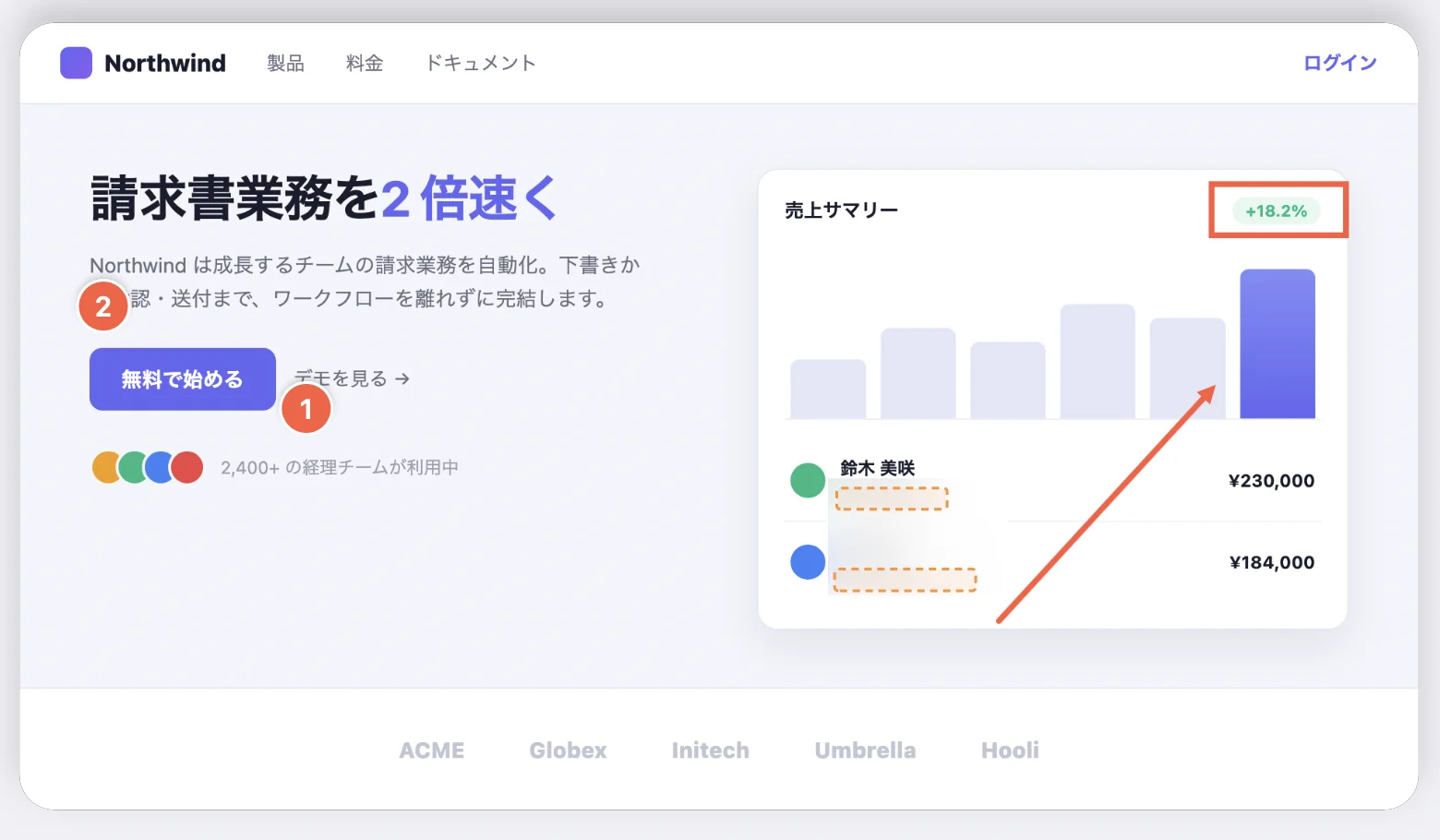
定番の注釈はピンツールの隣に並んでいます。作業中に焼き込まれることはなく、コピーするまですべて選択・編集し直せます。
- ツールバーから矢印・枠・ハイライト・テキストのいずれかを選ぶ。
- キャンバス上をドラッグして描く(テキストはクリックして入力)。
- キャンバス上部に出るバーで色と線幅を変える。
- 失敗したら ⌘Z で取り消し、⇧⌘Z でやり直し。
- ズーム: ⌘+ / ⌘− / ⌘0(ウィンドウに合わせる)/ ⌘1(100%)。
マスクと共有前チェック
隠す方法は 2 つ。自分でマスクを描くか、「共有前チェック」に見つけさせるか。パネルはメールアドレスや API キーなど機密らしいテキストをスクショから自動検出して、候補を一覧にします。
- 手で隠すなら: ぼかしまたは塗りつぶしツールを選んで、隠したい場所をドラッグ。
- 検出に任せるなら: 右パネルの共有前チェックを確認 — 候補ごとに「隠す」ボタンがあります。
- 急いでいるなら: 「残りをすべて隠す」で未確認の候補を一括マスク。
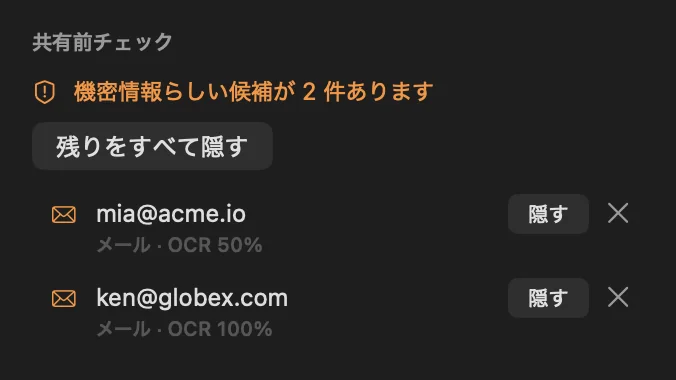
- セーフティネット: 未確認の候補が残ったままコピーすると、実行前に確認ダイアログが出ます。
出力テンプレートとコピー
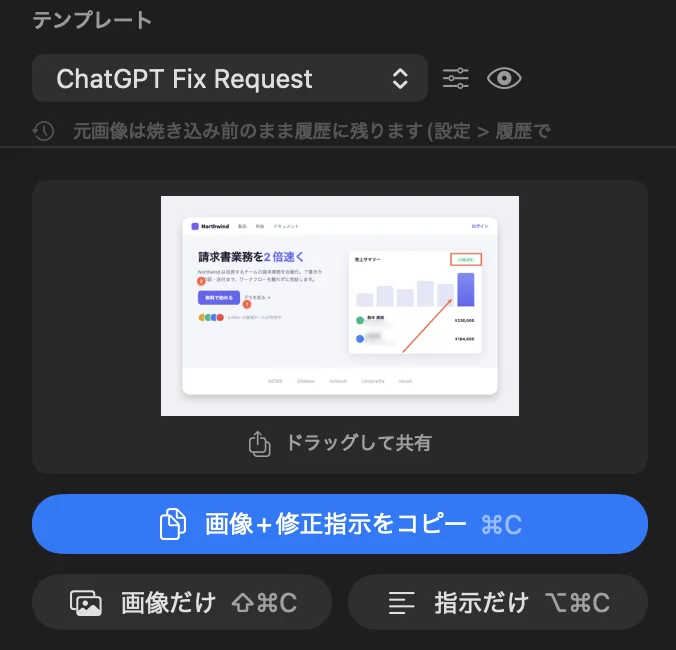
画像に添えるテキストの形式はテンプレートが決めます。組み込みは 3 種 — ChatGPT向け修正依頼・Cursor向けコード修正依頼・Slack共有。ページタイトル・URL・コメントのプレースホルダを使って自作もできます。
- 右パネルの「テンプレート」メニューから形式を選ぶ。
- 目のアイコン(プレビュー)で文面を確認する。
- 大きな青いコピーボタンをクリック — または ⌘C。
- 貼り先でペースト。ChatGPT のように画像+テキストを一度に貼れないアプリでは、画像 → テキストの 2 段階コピーになります。
- 自作する: メニューバーアイコン → 「テンプレートを管理…」。
スタイル(背景フレーム)
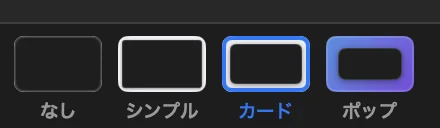
下部のバーで、コピー・保存前のスクショに背景フレームを付けられます。
- プリセットをクリック: なし・シンプル・カード(既定)・ポップ。
- 細かく変えたいときは「調整…」 — 背景・余白・角丸・影・出力スケールを変更できます。
- 新規撮影の初期値を変える: 設定 → Initial Style。
修正指示資料
スクショ 1 枚で足りないときは、複数枚を 1 つの修正指示資料にまとめて、ファイルとして渡せます。
-
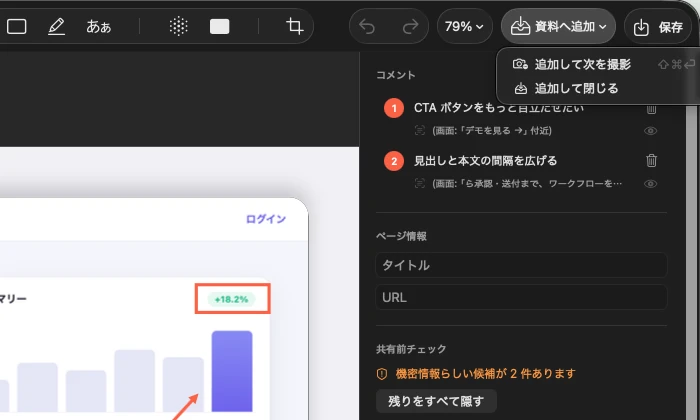
エディタ右上の「資料へ追加」を開く。「追加して次を撮影」(⇧⌘↩)でこのページを追加してすぐ次の撮影へ — 1 枚で止めるなら「追加して閉じる」。
-
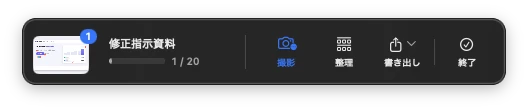
小さなフローティングトレイが表示され、ページ数を数えながら待機します。「撮影」で続けてページを追加(最大 20 ページ)。
-
「整理」で資料を開き、サイドバーのページをドラッグで並べ替え、タイトルと概要を編集する。
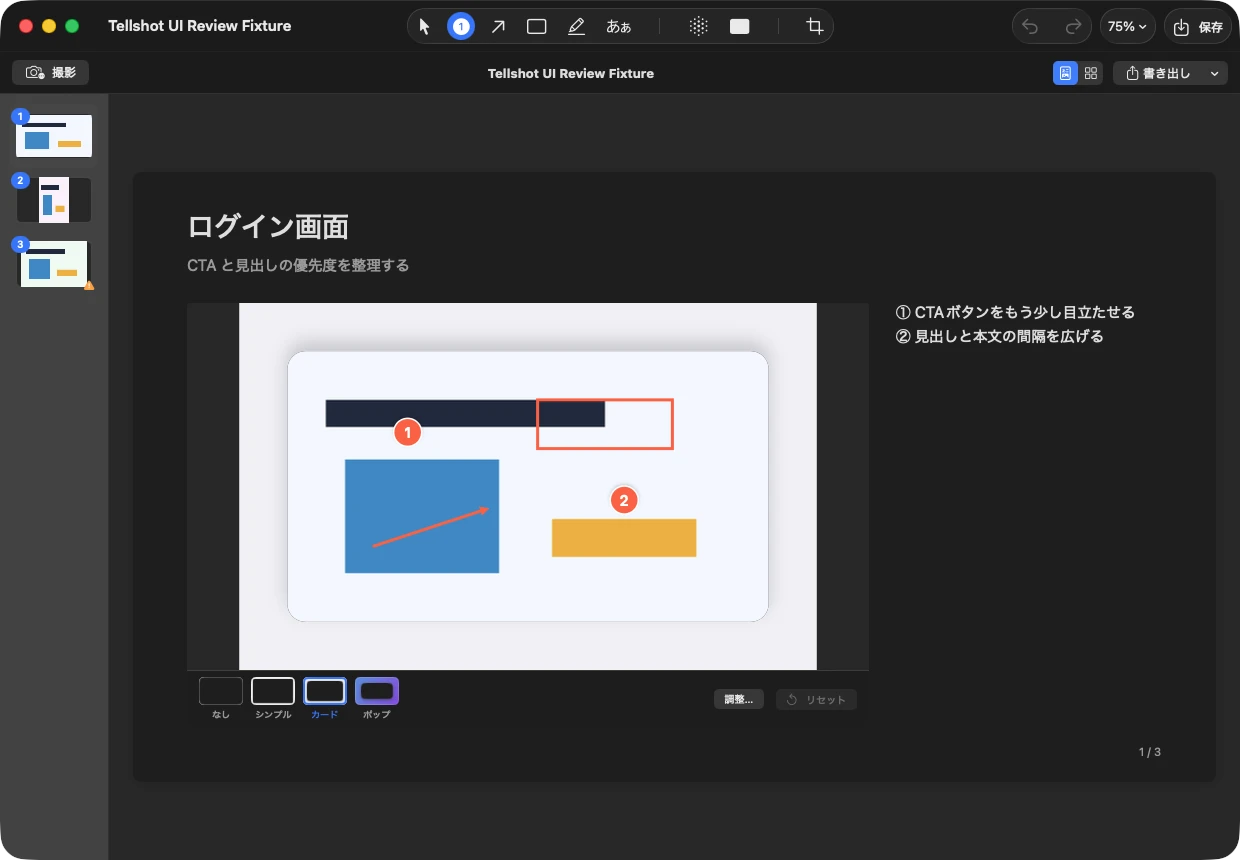
-
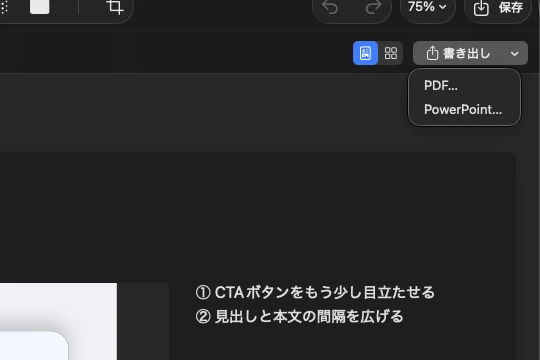
「書き出し」で PDF / PowerPoint に出力。「完了」で資料を履歴に保存。
履歴
エディタを閉じるとセッションが履歴に保存され、完成した修正指示資料も履歴の専用タブに残ります。あとから開き直せば、ピンもマスクもそのまま編集を再開できます。
- メニューバーアイコン → 「履歴を開く…」(直近 5 件なら「最近の画像」)。
- セッションをダブルクリックしてエディタで開き直す。
- 行を選んで Delete キーで削除。
- 注意: 履歴にはぼかし焼き込み前の元画像が保存されます。残したくない場合は設定 → History の「Save original images to History」をオフに。
- 保持件数: 既定 100 件(1〜1000 で変更可)。
設定とアップデート
設定(メニューバーアイコン → Settings)では、ショートカット、保存先(既定は ピクチャ/Tellshot)、撮影音、言語(日本語 / English / システムに合わせる)、匿名クラッシュレポートの送信可否を変更できます。アップデートは内蔵アップデータ経由 — 自動でチェックし、インストール前に必ず確認します。
無料β · macOS 14 以降 · Apple シリコン / Intel 対応